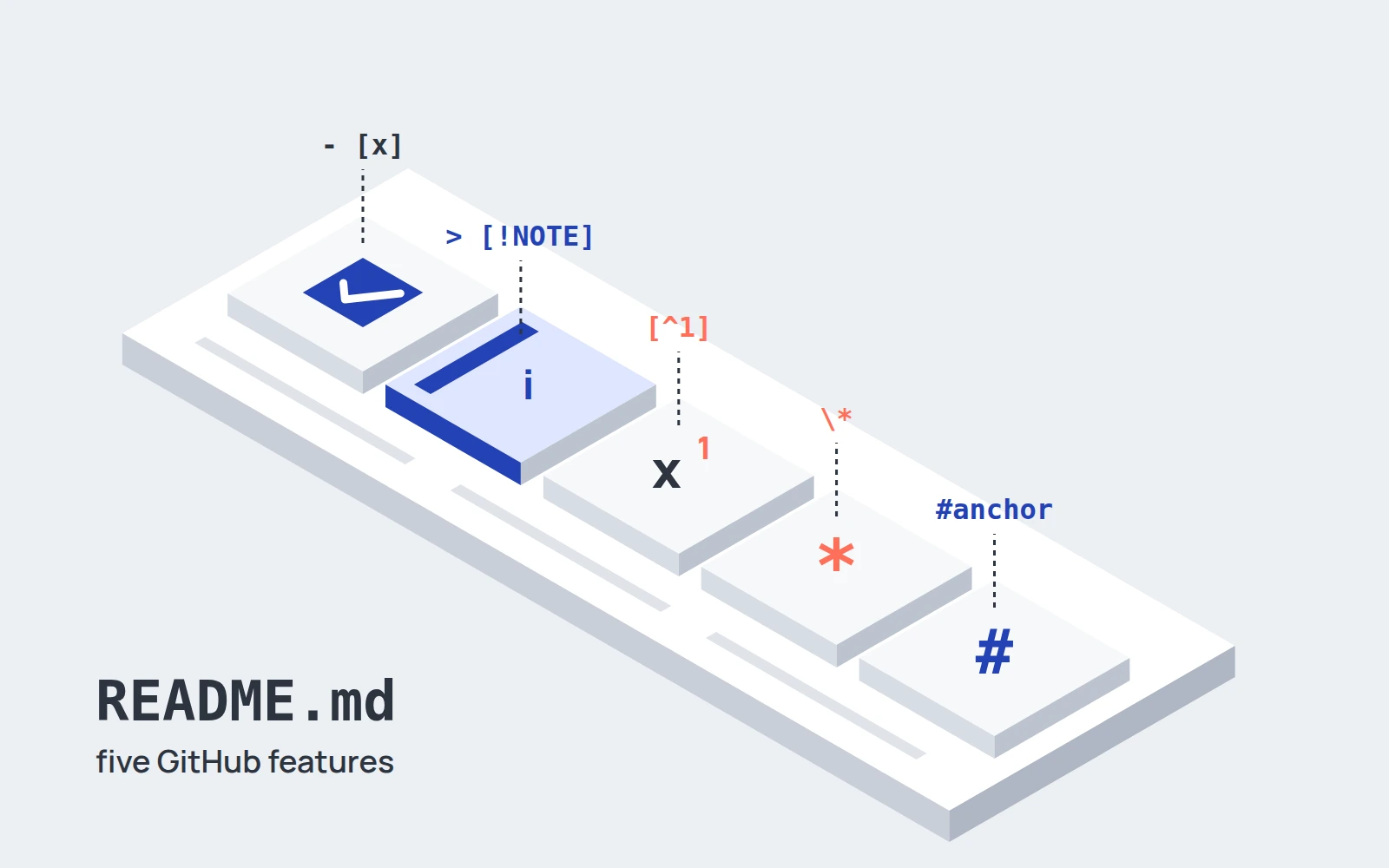
GitHub 上的 README 常會用到標題、清單與連結;寫到專案待辦、警告或較長的補充說明時,還有幾種語法能讓文件更容易讀。這篇挑五種實用寫法,附上可直接試的例子。
基礎語法
先用一張表複習常見的基礎語法:
| 功能 | 語法 | 範例 |
|---|---|---|
| 標題 | # 標題1, ## 標題2, ### 標題3 | # 標題1, ## 標題2, ### 標題3 |
| 粗體 | **文字** 或 __文字__ | **加粗文字** |
| 斜體 | *文字* 或 _文字_ | *斜體文字* |
| 刪除線 | ~~文字~~ | ~~刪除文字~~ |
| 引用文字 | > 引用內容 | > 這是一段引用 |
| 單行程式 | `代碼內容` | `print("Hello, World!")` |
| 多行程式 | ``` | print("多行代碼") |
| 無序清單 | - 項目 或 * 項目 | - 無序1 或 * 無序2 |
| 有序清單 | 1. 項目 | 1. 有序1 2. 有序2 |
| 超連結 | [連結文字](網址) | [GitHub](https://github.com) |
| 分隔線 | --- 或 *** | --- 或 *** |
| 表情符號 | :表情代碼: | :smile:, :thumbsup: |
接下來的五種寫法,適合需要清楚標示狀態或補充脈絡的文件。
一、任務列表
任務列表可以將事項規劃、開發進度或待辦事項以核取方框的形式呈現。
尤其在多人協作時,能夠清楚顯示目前完成與未完成的項目,方便追蹤與分工。
寫法示範
- [x] 完成專案初始設定
- [ ] 撰寫使用者需求文件
- [ ] 整合前後端程式碼
以上範例中,[x] 代表已完成,[ ] 代表尚未完成。
在 GitHub 的 Issues、Pull Requests 或 Discussions 裏面,只要有人把某項工作核取完成,就能即時更新整個任務列表。
效果展示
- 完成專案初始設定
- 撰寫使用者需求文件
- 整合前後端程式碼
二、警告訊息
警報可以在文件中呈現特殊的框線與圖示,用以顯示對讀者來說「不可忽視」的重要訊息。
此功能並非 Markdown 的原生語法,而是 GitHub 提供的擴充功能之一。
寫法示範
GitHub 提供五種不同的警報類型,分別是 NOTE、TIP、IMPORTANT、WARNING 與 CAUTION。
> [!NOTE]
> Useful information that users should know, even when skimming content.

> [!TIP]
> Helpful advice for doing things better or more easily.

> [!IMPORTANT]
> Key information users need to know to achieve their goal.

> [!WARNING]
> Urgent info that needs immediate user attention to avoid problems.

> [!CAUTION]
> Advises about risks or negative outcomes of certain actions.
上述語法在 GitHub 上渲染後,就會呈現不同的底色與圖示,以區分註解、重要說明與警告等內容。
如果有多行內容需要加入警報框,只要在每行前面加上 > 符號即可,例如:
> [!TIP]
> This is a tip.
>
> This is another tip.
效果展示
GitHub 的實際顯示效果如下:
三、腳註
在寫作長篇說明文件或論文式文本時,常需要加入參考來源或補充說明。
GitHub Markdown 提供了腳註功能,可在文件中以連結的方式呼叫補充資訊,讓文本保持整潔。
寫法示範
在這個步驟中,會使用到特別的功能[^1]。

[^1]: 這裡可以寫更詳細的補充說明,也可以加入外部連結。
渲染後,文件正文中會有一個小型上標編號,讀者點擊後即可跳轉到文件下方的詳細註解。
效果展示
在這個步驟中,會使用到特別的功能1。(可以點開上標看看。)
四、跳脫字元
文件若要直接顯示星號(*)、反引號(`)等 Markdown 指令符號,可使用「跳脫」(Escaping),避免它們被當成格式語法。
寫法示範
如果要顯示 `*` 號記號,可在前面加上反斜線:\*

Let's rename \*our-new-project\* to \*our-old-project\*.
效果展示
如果要顯示 * 號記號,可在前面加上反斜線:*
Let's rename *our-new-project* to *our-old-project*.
五、自訂錨點
標題會自動生成錨點;若要連到特定段落或表格,可手動加入 HTML 錨點標籤。
寫法示範
-
連到標題:
[連到「腳註」的章節](#三腳註footnotes) -
連到自定義的段落:
<a name="my-custom-anchor"></a>
這裡是一個可從文件內部直接連過來的段落。

[連到自定義的段落](#my-custom-anchor)
無論是撰寫技術文件或教學指南,善用錨點都能有效提升使用者跳轉閱讀的效率。
效果展示
這裡是一個可從文件內部直接連過來的段落。
結語
任務列表適合標示進度;警告框能讓風險浮出來;腳註與錨點則讓補充資訊有地方可放。寫 README 時,選真正有助閱讀的語法即可,無須把每種效果都用上一遍。
參考資料
註腳
-
示範給腳註章節用的補充說明。 ↩