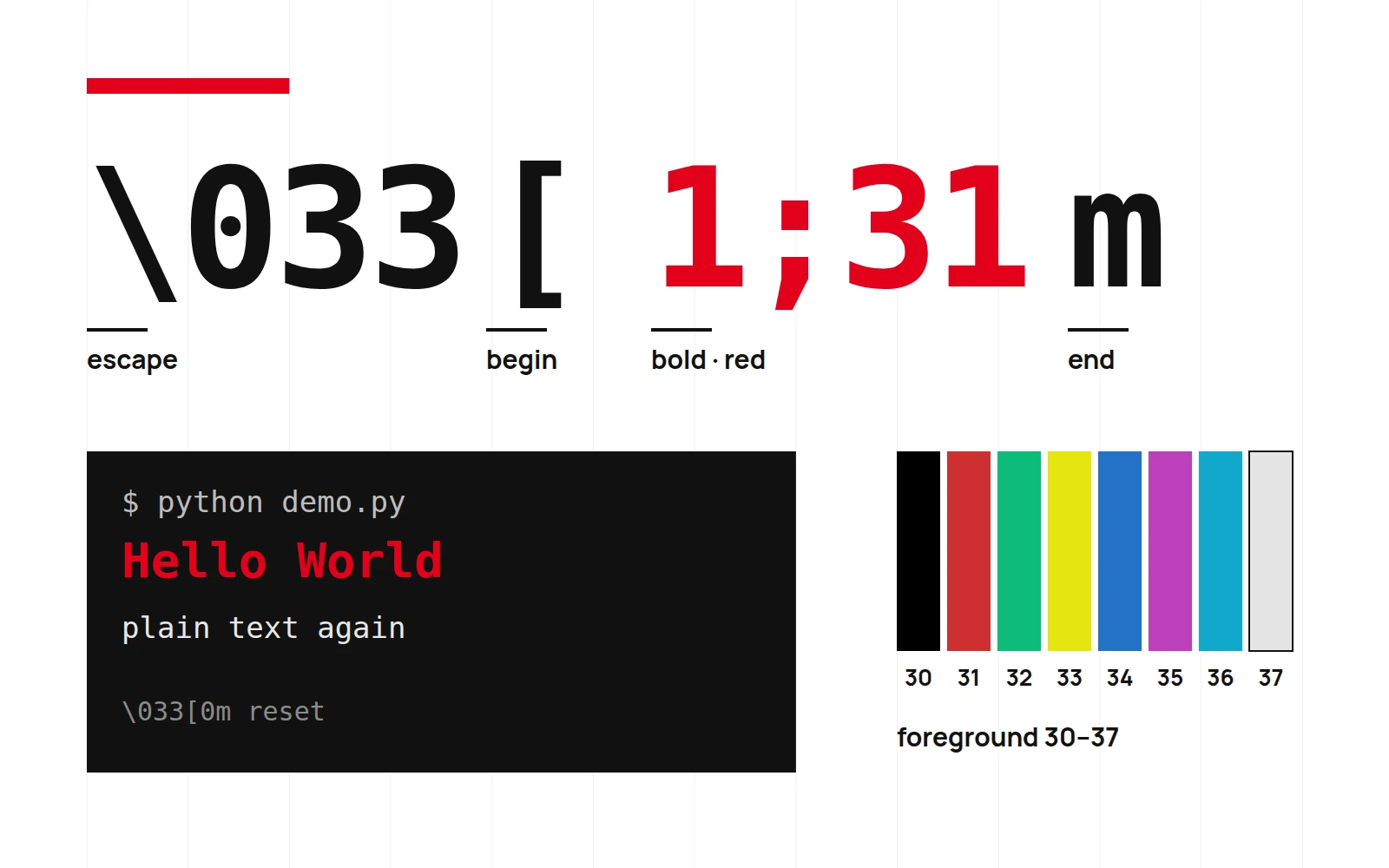
CLI 一旦開始輸出狀態、警告和錯誤,整片同色的文字就不容易掃讀。替關鍵訊息加上顏色,通常幾個字元便能辦到。這期從 ANSI Escape Code 的格式開始,試著把終端機整理得更清楚。
那是什麼?
ANSI 是 American National Standards Institute 的縮寫。終端機常見的這類控制序列,習慣上稱為 ANSI Escape Code。
ANSI Escape Code 是一組看起來很像亂碼的字元序列,這些序列長這樣:\033[ 或 \x1b[ 開頭,後面接上各種控制碼。
舉個例子:
print("\033[1;31mHello World\033[0m")
上面這段程式會輸出一行紅色粗體字「Hello World」,最後的 \033[0m 是 reset,防止你後面的輸出也被染紅。
常見格式控制碼
下列數值可控制文字樣式:
| 數值 | 效果 |
|---|---|
| 0 | Reset(素顏) |
| 1 | Bold(粗體) |
| 2 | Dim(低調) |
| 3 | Italic(斜一點) |
| 4 | Underline(底線) |
| 7 | Invert(反轉色) |
樣式碼也能與顏色碼組合使用。
顏色控制碼
ANSI Escape Code 中的文字顏色代碼通常為 30–37(標準色)與 90–97(亮色系)。
以下為對應表:
| 數值 | 顏色 |
|---|---|
| 30 | 黑色 |
| 31 | 紅色 |
| 32 | 綠色 |
| 33 | 黃色 |
| 34 | 藍色 |
| 35 | 品紅 |
| 36 | 青色 |
| 37 | 白色 |
| 90–97 | 亮色系列 |
而背景色控制碼則對應為 40–47(標準色)與 100–107(亮色系),也可同樣類推如下:
| 數值 | 背景顏色 |
|---|---|
| 40 | 黑色背景 (Black) |
| 41 | 紅色背景 (Red) |
| 42 | 綠色背景 (Green) |
| 43 | 黃色背景 (Yellow) |
| 44 | 藍色背景 (Blue) |
| 45 | 品紅背景 (Magenta) |
| 46 | 青色背景 (Cyan) |
| 47 | 白色背景 (White) |
| 100–107 | 對應亮色背景版 |
38 到 89 之間還有一些值得認識的代碼:
-
38 與 48:自定義色彩的進階用法
-
38= 開啟「自定義前景色」模式 -
48= 開啟「自定義背景色」模式這時候你需要再加參數指定顏色,例如 256 色(8-bit 模式):
print("\033[38;5;198m一段粉紅色文字\033[0m")38;5;198代表使用 256 色調色盤中的第 198 號色。
或是使用 True Color(24-bit 模式):
print("\033[38;2;255;105;180mHello in pink!\033[0m")38;2;<r>;<g>;<b>可指定 RGB 值。
-
-
39 與 49:reset 顏色的好朋友
39:還原預設前景色49:還原預設背景色
常用的色碼可整理如下:
| 區間 | 功能 |
|---|---|
| 30–37 | 標準前景色 |
| 90–97 | 亮色前景 |
| 38 | 進階前景色(256 色 / RGB) |
| 39 | 還原前景色 |
| 40–47 | 標準背景色 |
| 100–107 | 亮色背景 |
| 48 | 進階背景色(256 色 / RGB) |
| 49 | 還原背景色 |
| 50–89 | 不屬於上述常用色碼 |
下列程式會印出 256 色調色盤:
for i in range(256):
    print(f"\033[48;5;{i}m {i:3} \033[0m", end=" ")
    if i % 16 == 15:
        print()
執行後大概長得像這樣:
組合語法範例
使用語法格式:
\033[<格式>;<文字顏色>m
範例:
def colorstr(text, fmt=1, color=34):
    return f"\033[{fmt};{color}m{text}\033[0m"

print(colorstr("這是一段藍色粗體文字"))
格式碼和背景色也能一起指定:
print("\033[1;34;43m藍字配黃底,時尚不解釋\033[0m")
注意事項
使用時留意幾件事:
- 記得 reset:沒有
\033[0m,後續輸出可能沿用同一樣式。 - Jupyter 顯示能力有限:文字顏色可能有效,游標與畫面控制則依前端而異。
- Windows 支援依環境而異:若需照顧較舊的環境,可考慮
colorama。 - Log 保留純文字:將控制碼寫進檔案,日後搜尋和閱讀都會變麻煩。
延伸應用
你可以封裝自己的 color 工具模組,還能用 Enum 寫出更清爽的呼叫方式:
from enum import Enum

class COLOR(Enum):
    RED = 31
    GREEN = 32
    BLUE = 34

class FORMAT(Enum):
    BOLD = 1
    UNDERLINE = 4

def colorstr(obj, color=COLOR.BLUE, fmt=FORMAT.BOLD):
    return f"\033[{fmt.value};{color.value}m{obj}\033[0m"
應用場景:
- 錯誤與警告提示:用紅色說「這邊有問題」。
- 成功訊息:綠色的 Checkmark 就是爽。
- 互動選單提示:讓使用者知道該輸入什麼。
不想自己處理?
若不想自行組控制序列,Python 已有現成套件。
參考以下幾個 Python 套件:
-
colorama協助處理跨平台顯示,尤其是需要照顧舊版 Windows 終端機時:
from colorama import init, Fore, Style init() print(Fore.RED + "Hello in red!" + Style.RESET_ALL) -
termcolor提供
colored()包裝文字:from termcolor import colored print(colored("Warning", "red", attrs=["bold"])) -
rich除顏色外,也支援表格、進度條與 Markdown:
from rich import print
print("[bold red]This is a bold red text[/bold red]")
小結
從一條輸出的 \033[ 開始,先替錯誤、成功與等待狀態指定固定樣式,再確認淺色和深色背景都能辨識。顏色能幫讀者快速掃到重點;必要狀態仍要寫在文字裡,才不會因終端機設定不同而消失。