CLI 一旦开始输出状态、警告和错误,整片同色的文本就不容易扫读。替关键消息加上颜色,通常几个字符便能办到。这期从 ANSI Escape Code 的格式开始,试着把终端整理得更清楚。
那是什么?
ANSI 是 American National Standards Institute 的缩写。终端常见的这类控制串行,习惯上称为 ANSI Escape Code。
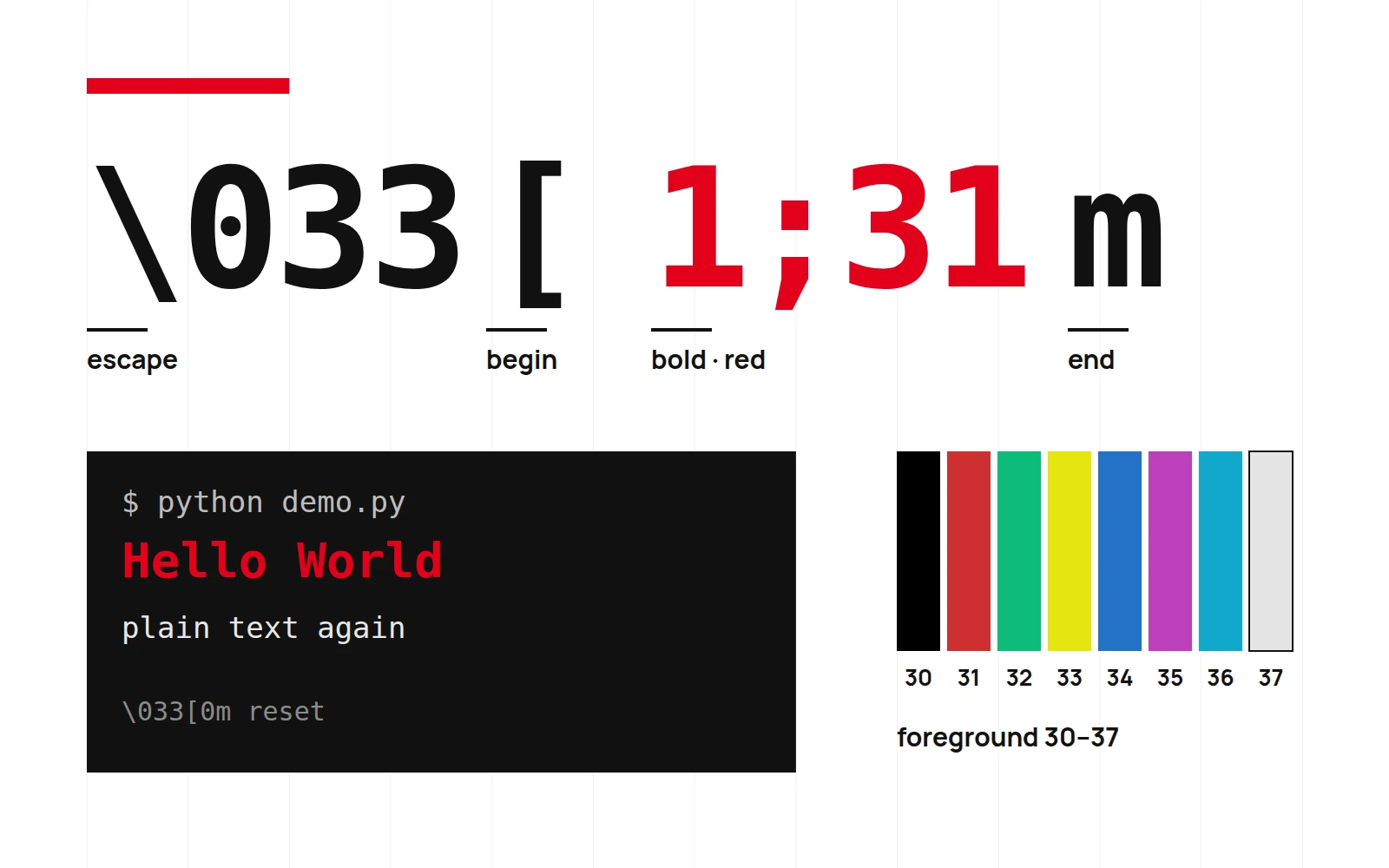
ANSI Escape Code 是一组看起来很像乱码的字符串行,这些串行长这样:\033[ 或 \x1b[ 开头,后面接上各种控制码。
举个例子:
print("\033[1;31mHello World\033[0m")
上面这段程序会输出一行红色粗体字「Hello World」,最后的 \033[0m 是 reset,防止你后面的输出也被染红。
常见格式控制码
下列数值可控制文本样式:
| 数值 | 效果 |
|---|---|
| 0 | Reset(素颜) |
| 1 | Bold(粗体) |
| 2 | Dim(低调) |
| 3 | Italic(斜一点) |
| 4 | Underline(底线) |
| 7 | Invert(反转色) |
样式码也能与颜色码组合使用。
颜色控制码
ANSI Escape Code 中的文本颜色代码通常为 30–37(标准色)与 90–97(亮色系)。
以下为对应表:
| 数值 | 颜色 |
|---|---|
| 30 | 黑色 |
| 31 | 红色 |
| 32 | 绿色 |
| 33 | 黄色 |
| 34 | 蓝色 |
| 35 | 品红 |
| 36 | 青色 |
| 37 | 白色 |
| 90–97 | 亮色系列 |
而背景色控制码则对应为 40–47(标准色)与 100–107(亮色系),也可同样类推如下:
| 数值 | 背景颜色 |
|---|---|
| 40 | 黑色背景 (Black) |
| 41 | 红色背景 (Red) |
| 42 | 绿色背景 (Green) |
| 43 | 黄色背景 (Yellow) |
| 44 | 蓝色背景 (Blue) |
| 45 | 品红背景 (Magenta) |
| 46 | 青色背景 (Cyan) |
| 47 | 白色背景 (White) |
| 100–107 | 对应亮色背景版 |
38 到 89 之间还有一些值得认识的代码:
-
38 与 48:自定义色彩的高端用法
-
38= 打开「自定义前景色」模式 -
48= 打开「自定义背景色」模式这时候你需要再加参数指定颜色,例如 256 色(8-bit 模式):
print("\033[38;5;198m一段粉紅色文字\033[0m")38;5;198代表使用 256 色调色板中的第 198 号色。
或是使用 True Color(24-bit 模式):
print("\033[38;2;255;105;180mHello in pink!\033[0m")38;2;<r>;<g>;<b>可指定 RGB 值。
-
-
39 与 49:reset 颜色的好朋友
39:还原默认前景色49:还原默认背景色
常用的色码可整理如下:
| 区间 | 功能 |
|---|---|
| 30–37 | 标准前景色 |
| 90–97 | 亮色前景 |
| 38 | 高端前景色(256 色 / RGB) |
| 39 | 还原前景色 |
| 40–47 | 标准背景色 |
| 100–107 | 亮色背景 |
| 48 | 高端背景色(256 色 / RGB) |
| 49 | 还原背景色 |
| 50–89 | 不属于上述常用色码 |
下列程序会印出 256 色调色板:
for i in range(256):
    print(f"\033[48;5;{i}m {i:3} \033[0m", end=" ")
    if i % 16 == 15:
        print()
运行后大概长得像这样:
组合语法示例
使用语法格式:
\033[<格式>;<文字顏色>m
示例:
def colorstr(text, fmt=1, color=34):
    return f"\033[{fmt};{color}m{text}\033[0m"

print(colorstr("這是一段藍色粗體文字"))
格式码和背景色也能一起指定:
print("\033[1;34;43m藍字配黃底,時尚不解釋\033[0m")
注意事项
使用时留意几件事:
- 记得 reset:没有
\033[0m,后续输出可能沿用同一样式。 - Jupyter 显示能力有限:文本颜色可能有效,光标与画面控制则依前端而异。
- Windows 支持依环境而异:若需照顾较旧的环境,可考虑
colorama。 - Log 保留纯文本:将控制码写进文件,日后搜索和阅读都会变麻烦。
延伸应用
你可以封装自己的 color 工具模块,还能用 Enum 写出更清爽的调用方式:
from enum import Enum

class COLOR(Enum):
    RED = 31
    GREEN = 32
    BLUE = 34

class FORMAT(Enum):
    BOLD = 1
    UNDERLINE = 4

def colorstr(obj, color=COLOR.BLUE, fmt=FORMAT.BOLD):
    return f"\033[{fmt.value};{color.value}m{obj}\033[0m"
应用场景:
- 错误与警告提示:用红色说「这边有问题」。
- 成功消息:绿色的 Checkmark 就是爽。
- 交互菜单提示:让用户知道该输入什么。
不想自己处理?
若不想自行组控制串行,Python 已有现成扩展。
参考以下几个 Python 扩展:
-
colorama协助处理跨平台显示,尤其是需要照顾旧版 Windows 终端时:
from colorama import init, Fore, Style init() print(Fore.RED + "Hello in red!" + Style.RESET_ALL) -
termcolor提供
colored()包装文本:from termcolor import colored print(colored("Warning", "red", attrs=["bold"])) -
rich除颜色外,也支持表格、进度条与 Markdown:
from rich import print
print("[bold red]This is a bold red text[/bold red]")
小结
从一条输出的 \033[ 开始,先替错误、成功与等待状态指定固定样式,再确认浅色和深色背景都能辨识。颜色能帮读者快速扫到重点;必要状态仍要写在文本里,才不会因终端设置不同而消失。