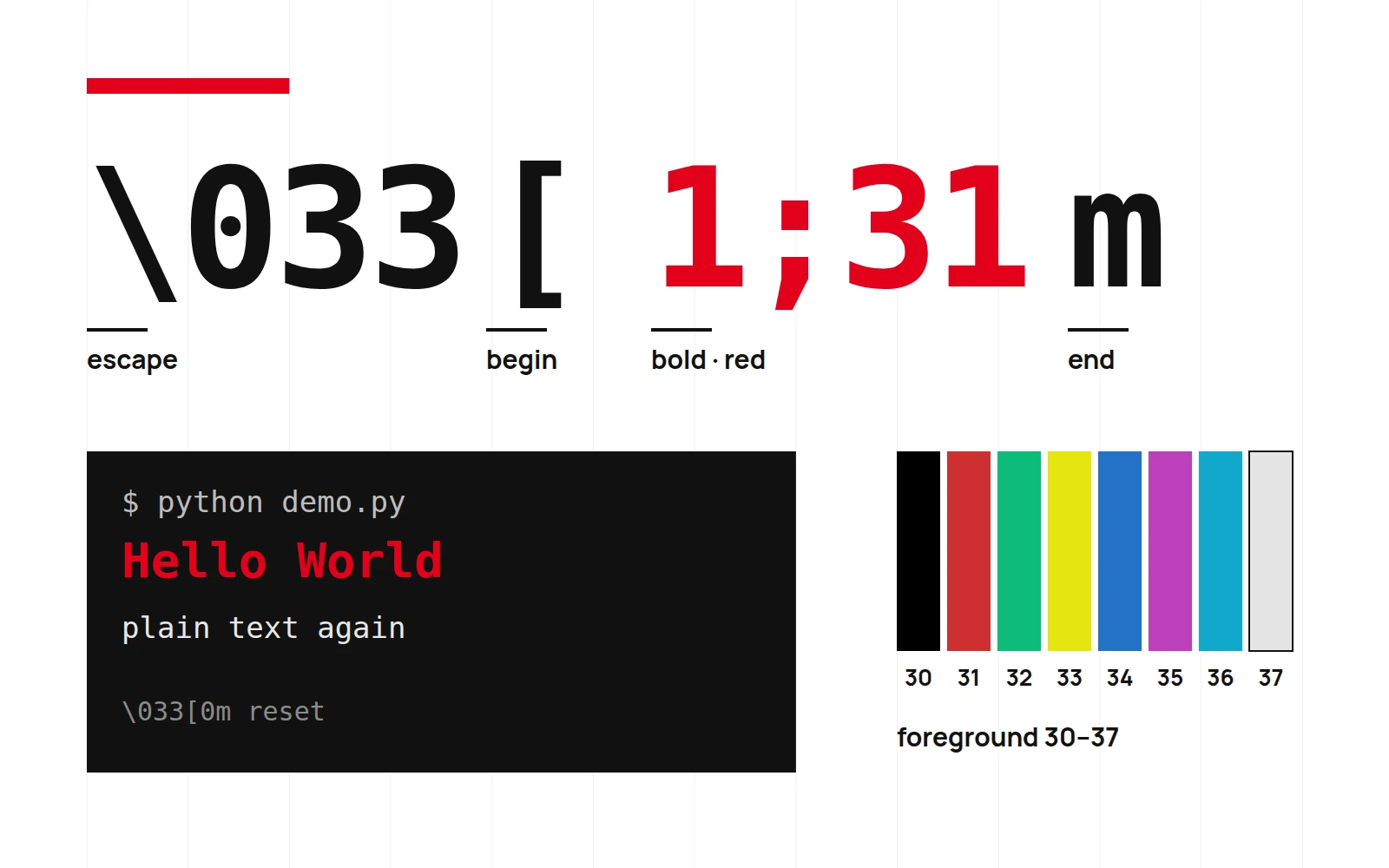
CLI の状態、警告、エラーが同じ色で並ぶと、必要な行を見つけにくくなります。数文字の制御コードでも重要な情報を見分けやすくできます。ここでは ANSI エスケープコードの書式から始め、ターミナルの色を整理します。
それは何ですか?
ANSI は American National Standards Institute の略です。ここで扱うターミナル制御シーケンスは、一般に ANSI エスケープコードと呼ばれます。
ANSI エスケープコードは、見るからに乱雑な文字列のように見える制御コードのシーケンスです。これらのシーケンスは、\033[または\x1b[で始まり、その後にさまざまな制御コードが続きます。
例えば:
print("\033[1;31mHello World\033[0m")
上記のコードは、赤い太字の「Hello World」を出力します。最後の\033[0mはリセットコードで、後続の出力が赤くならないようにします。
よく使われるフォーマット制御コード
これらのコードを使って、テキストにさまざまなスタイルを適用できます:
| 数値 | 効果 |
|---|---|
| 0 | Reset(リセット) |
| 1 | Bold(太字) |
| 2 | Dim(薄い) |
| 3 | Italic(イタリック) |
| 4 | Underline(下線) |
| 7 | Invert(反転) |
これらは色と組み合わせて使用することができ、CLI に「個性」を持たせることができます。
色の制御コード
ANSI エスケープコードで使用される文字色のコードは、通常、30〜37(標準色)と 90〜97(明るい色)です。
以下はその対応表です:
| 数値 | 色 |
|---|---|
| 30 | 黒色 |
| 31 | 赤色 |
| 32 | 緑色 |
| 33 | 黄色 |
| 34 | 青色 |
| 35 | マゼンタ |
| 36 | シアン |
| 37 | 白色 |
| 90–97 | 明るい色系 |
背景色の制御コードは、40〜47(標準色)と 100〜107(明るい色)に対応しており、同様に以下のように利用できます:
| 数値 | 背景色 |
|---|---|
| 40 | 黒色背景 (Black) |
| 41 | 赤色背景 (Red) |
| 42 | 緑色背景 (Green) |
| 43 | 黄色背景 (Yellow) |
| 44 | 青色背景 (Blue) |
| 45 | マゼンタ背景 (Magenta) |
| 46 | シアン背景 (Cyan) |
| 47 | 白色背景 (White) |
| 100–107 | 明るい色背景版 |
38 と 89 の間のコードはほとんど触れられていないかもしれませんが、それらはどこに行ったのでしょうか?
-
38 と 48:カスタムカラーの高度な使い方
-
38= 「カスタム前景色」モードを有効にする -
48= 「カスタム背景色」モードを有効にするこの場合、さらにパラメータを追加して色を指定する必要があります。例えば 256 色(8 ビットモード):
print("\033[38;5;198mピンク色の文字\033[0m")38;5;198は、256 色パレットの 198 番目の色を使用することを意味します。
または、True Color(24 ビットモード)を使用することもできます:
print("\033[38;2;255;105;180mピンク色で表示!\033[0m")38;2;<r>;<g>;<b>を使用すると、RGB 値を正確に指定できます。
-
-
39 と 49:色をリセットする友達
39:デフォルトの前景色に戻す49:デフォルトの背景色に戻す
というわけで、色コードマップはおおよそ以下のようになります:
| 範囲 | 機能 |
|---|---|
| 30–37 | 標準前景色 |
| 90–97 | 明るい前景色 |
| 38 | 高度な前景色(256 色 / RGB) |
| 39 | 前景色をリセット |
| 40–47 | 標準背景色 |
| 100–107 | 明るい背景色 |
| 48 | 高度な背景色(256 色 / RGB) |
| 49 | 背景色をリセット |
| 50–89 | ⚠️ 予約領域、触らない方が良い |
以下のコードを使って試してみましょう:
for i in range(256):
    print(f"\033[48;5;{i}m {i:3} \033[0m", end=" ")
    if i % 16 == 15:
        print()
実行後、結果はこんな感じになります:
組み合わせ構文の例
使用する構文形式:
\033[<フォーマット>;<文字色>m
例:
def colorstr(text, fmt=1, color=34):
    return f"\033[{fmt};{color}m{text}\033[0m"

print(colorstr("これは青色の太字テキストです"))
さらにおしゃれに:
print("\033[1;34;43m青い文字と黄色い背景、ファッショナブルに決めた\033[0m")
注意点
使用時にはいくつか注意すべき点があります。彩色を災難にしないために:
- 必ずリセットする:
\033[0mを追加しないと、出力がそのまま引き継がれて、赤い悲劇が赤い長編小説に変わります。 - Jupyter の制限:色は表示できても、カーソルや画面制御は基本的に無理です。
- Windows Terminal はアップグレードされた:新しいバージョンではようやくまともになりました。古いバージョンでは
coloramaを使いましょう。 - ログファイルに無闇に埋め込まない:正規表現で自分を罰したいのでなければ、純粋なテキストバージョンで保存することをお勧めします。
拡張応用
自分だけのカラー・ツールモジュールを作成し、Enum を使ってよりクリーンな呼び出し方法を書けます:
from enum import Enum

class COLOR(Enum):
    RED = 31
    GREEN = 32
    BLUE = 34

class FORMAT(Enum):
    BOLD = 1
    UNDERLINE = 4

def colorstr(obj, color=COLOR.BLUE, fmt=FORMAT.BOLD):
    return f"\033[{fmt.value};{color.value}m{obj}\033[0m"
使用例:
- エラーメッセージと警告:赤で「ここに問題があります」と表示。
- 成功メッセージ:緑色のチェックマークで「成功!」。
- インタラクティブなメニュー提示:ユーザーに入力を促す。
自分で処理したくない?
多くのパッケージがすでにパッケージ化されていますので、直接使うことができます。
以下の Python パッケージを参考にしてください:
-
coloramaクロスプラットフォームで表示でき、Windows の助けになる簡単な使い方:
from colorama import init, Fore, Style init() print(Fore.RED + "赤色で表示!" + Style.RESET_ALL) -
termcolorcolored()を提供し、簡潔に使えます:from termcolor import colored print(colored("警告", "red", attrs=["bold"])) -
rich色、テーブル、プログレスバー、Markdown に対応し、CLI の React とも言えるツールです。
from rich import print
print("[bold red]これは太字の赤いテキストです[/bold red]")
まとめ
まず \033[ から始め、エラー、成功、待機の状態に一貫した表示を割り当てます。明るい背景でも暗い背景でも読めるか確認しましょう。色の表示は環境によって変わるため、必要な状態は文字でも伝えます。